

عندما تحصل على جهاز Google Pixel 11 Pro XL الجديد، هناك إعدادات يجب عليك القيام بها، وقد تظن أنه لا توجد أي تحديثات. لكن الحقيقة هي أن الشركة المصنعة قد أعدت بالفعل مجموعة من الإصلاحات والتحسينات لهذا الهاتف. من أول تشغيل للجهاز، إلى إعداد بصمة الإصبع، واستكشاف ميزة تعدد النوافذ، وتجربة ميزات الذكاء الاصطناعي، وحتى تخصيص واجهة المستخدم بشكل أكبر – فإن إمكانيات Google Pixel 11 Pro XL تتجاوز ما تتخيل. فيما يلي سنقوم بتفصيل كيفية تحقيق أقصى استفادة من هذا الهاتف الرائد، مما يوفر لك تجربة استخدام أكثر سلاسة وتخصيصًا. بعد الانتهاء من الإعدادات الأولية، يمكنك الذهاب إلى تطبيق “الإعدادات”، ثم التمرير لأسفل والنقر على “تحديث البرنامج”. ثم انقر على “تنزيل وتثبيت” ليتحقق الهاتف من وجود أي تحديثات غير مكتملة، ثم اتبع التعليمات للمتابعة.
فتح القفل باستخدام التعرف البيولوجي وفتح القفل عبر أجهزة البلوتوث
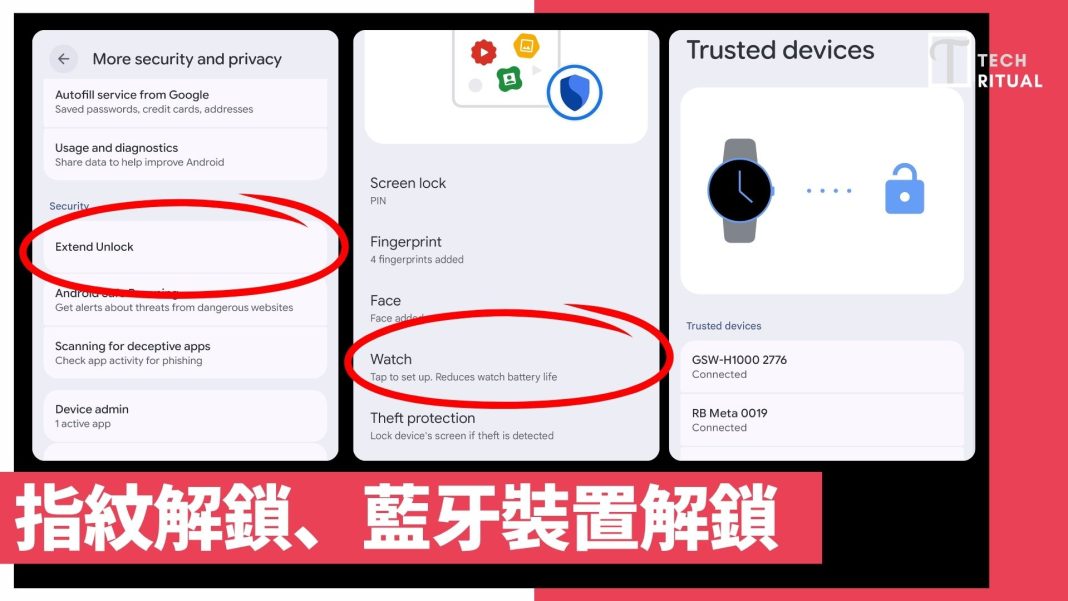
عندما تحصل على جهاز جديد، قد تشعر بالاندفاع لإنهاء الإعدادات الأساسية بسرعة. لكن يُنصح بأن تأخذ لحظة لتقوم على الأقل بإعداد فتح القفل باستخدام بصمة الإصبع. افتح “الإعدادات”، ثم انقر على “الأمان والخصوصية”، واختر “فتح القفل للجهاز”، ثم قم بإعداد “البصمة” وما إلى ذلك.
أما بالنسبة للميزة الأكثر استخدامًا، ولكن العديد من الناس يغفلون عنها، فهي “فتح القفل عبر أجهزة البلوتوث”. قم بالتمرير لأسفل إلى “إعدادات الأمان والخصوصية الإضافية”، ثم اختر “فتح القفل الممتد”، حيث يمكنك إضافة أجهزة بلوتوث مختلفة مثل الساعات الذكية أو الأساور الذكية. بمجرد اختيارك، يمكنك عند الاتصال بهذه الأجهزة البلوتوث، تجنب الحاجة إلى فتح القفل بشكل متكرر.
إلغاء تثبيت التطبيقات غير الضرورية
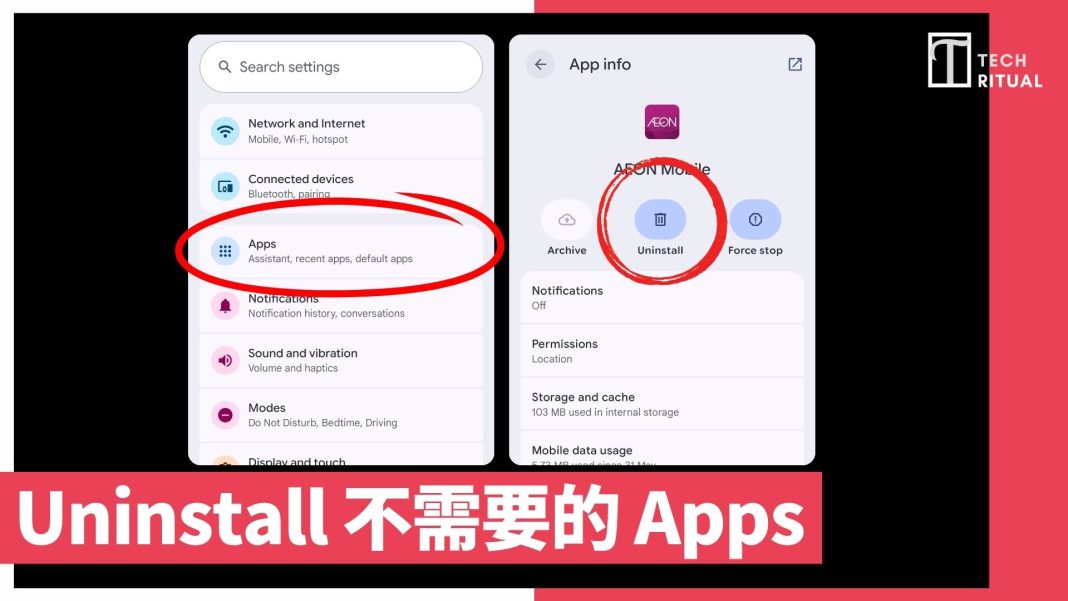
أول شيء تحتاجه عند استخدام Google Pixel 11 Pro XL هو في الواقع إلغاء تثبيت التطبيقات. في الواقع، الهواتف التي تعمل بنظام Android، سواء كانت Google Pixel أو غيرها، تحتوي على تطبيقات مثبتة مسبقًا تتكرر مع التطبيقات التي تستخدمها يوميًا، سواء كانت تطبيقات الرسائل، أو مدير الملفات، أو الألعاب المثبتة مسبقًا، وما إلى ذلك.
لأن التطبيقات غير الضرورية قد تبطئ من سرعة الهاتف وتستنزف مساحة التخزين الثمينة. لإزالة التطبيقات، افتح تطبيق “الإعدادات” على هاتف Android، ثم انقر على علامة “التطبيقات”. سيظهر لك قائمة بجميع التطبيقات، يمكنك اختيار كل واحد منها لـ “حذف” أو “تعطيل”.
تخصيص الإعدادات السريعة
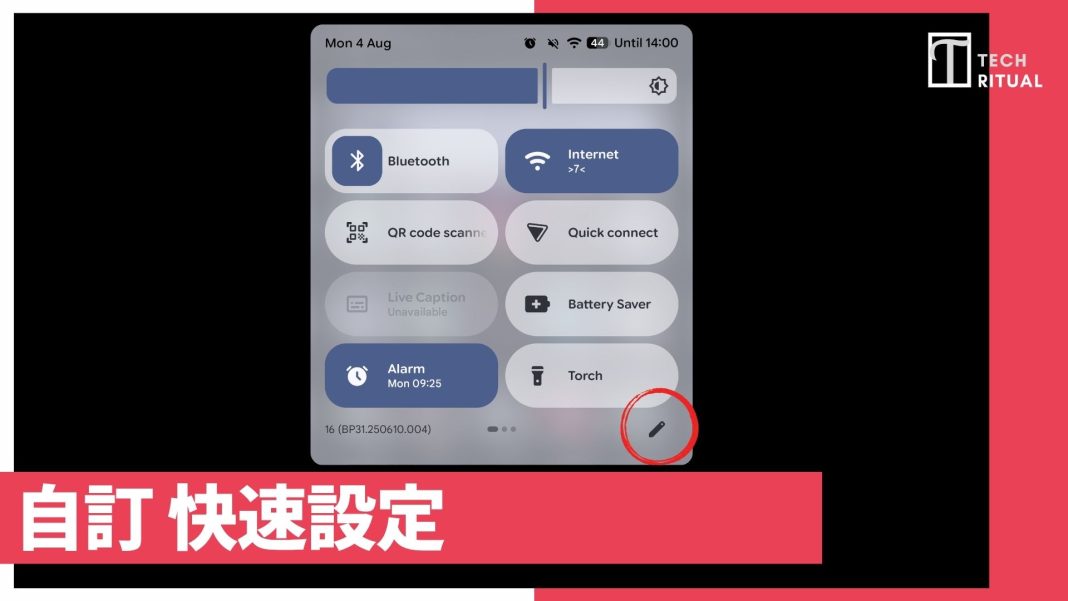
إذا كنت ترغب في إتقان استخدام Google Pixel 11 Pro XL الجديد، تحتاج إلى معرفة كيفية استخدام “الإعدادات السريعة”. عند السحب لأسفل من أعلى الشاشة، تظهر الإعدادات التي يمكنك التبديل بينها بسرعة وتغيير ترتيبها. يجب إعادة ترتيبها بناءً على احتياجاتك. لتغيير الترتيب، افتح صفحة الإعدادات السريعة وانقر على “رمز القلم”.
اختيار التنقل بالإيماءات أو الأزرار
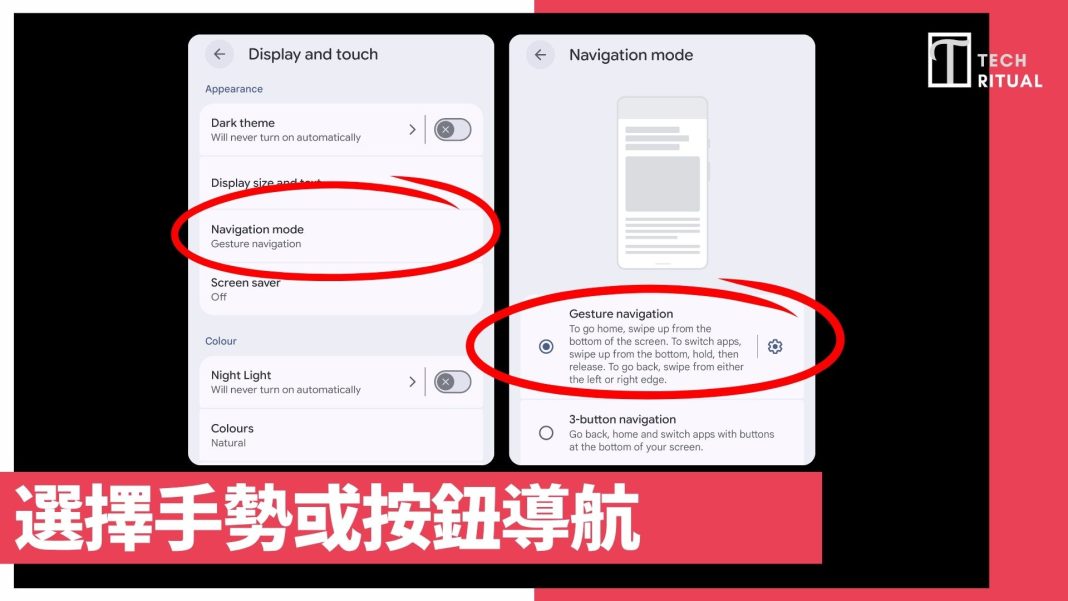
يمكنك اختيار “التنقل عبر ثلاثة أزرار” أو “التنقل بالإيماءات” في Google Pixel 11 Pro XL بدلاً من طريقة التنقل الافتراضية. التنقل عبر ثلاثة أزرار يضيف زر العودة وزر الصفحة الرئيسية وزر تبديل التطبيقات. بينما “التنقل بالإيماءات” يسمح لك بالتحكم في الهاتف عن طريق السحب دون التضحية بمساحة الشاشة. إذا كنت ترغب في تغيير الاختيار، يمكنك الذهاب إلى الإعدادات > العرض > وضع التنقل للاختيار.
زيادة سرعة الرسوم المتحركة
أول شيء يجب القيام به عند استخدام هاتف Android هو زيادة سرعة الرسوم المتحركة. الرسوم المتحركة البطيئة تجعل الهاتف يبدو متأخرًا. يجب عليك أولاً تفعيل وضع المطور: الإعدادات > حول الهاتف > معلومات البرنامج > انقر 7 مرات على رقم البناء. بعد ذلك، سترى إشعارًا يخبرك أنك أصبحت مطورًا. عد إلى صفحة الإعدادات الرئيسية، انتقل إلى “خيارات المطور”، ثم قم بالتمرير لأسفل إلى منطقة “الرسوم المتحركة”، واضبط نسبة الرسوم المتحركة، مثل “نسبة رسوم نافذة العرض”، و”نسبة رسوم الانتقال”، و”نسبة زمن الرسوم المتحركة”. يُنصح بتعيينها على 0.5x لزيادة السرعة دون أن تكون مفاجئة.
تعيين دقة الشاشة، ووقت الإغلاق التلقائي & وضع العرض الدائم
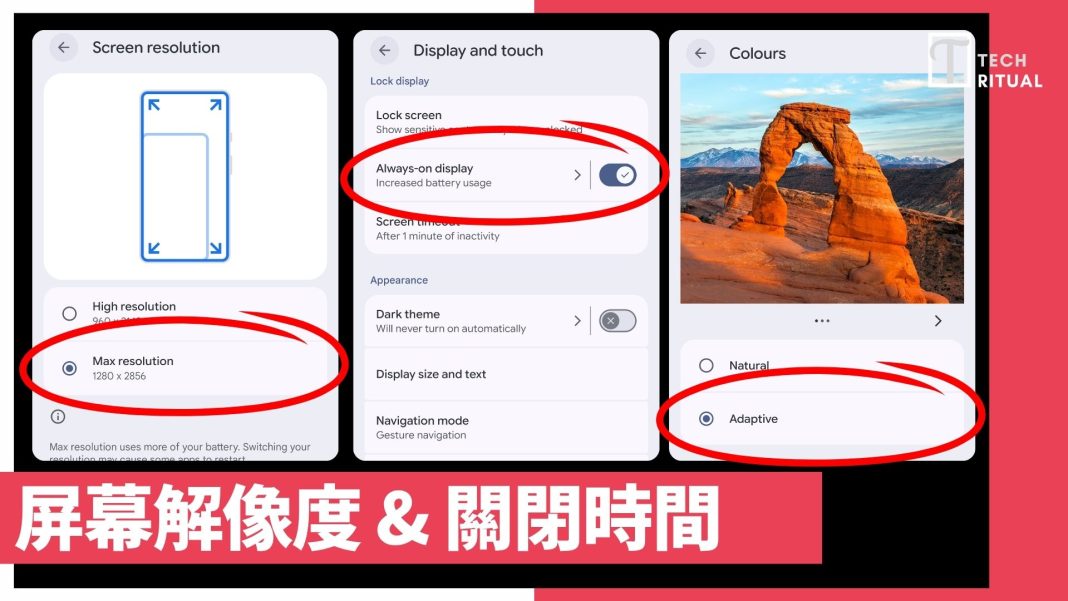
يمكن ضبط دقة الشاشة في Google Pixel 11 Pro XL، ووقت إغلاق الشاشة التلقائي، أو يمكنك اختيار وضع العرض الدائم. لتوفير الطاقة، إذا تم ضبط الشاشة على دقة أقل، فإن ذلك سيوفر الطاقة، وعند قفل الشاشة، ستظهر معلومات أساسية – مثل الوقت، والتاريخ، وشارة الإشعارات. الخيارات المتاحة ستعتمد على الشركة المصنعة للهاتف، لكن عادةً ما توجد طرق لضبط العرض الدائم.
تعيين المعلومات الطبية & الإشعارات الطارئة
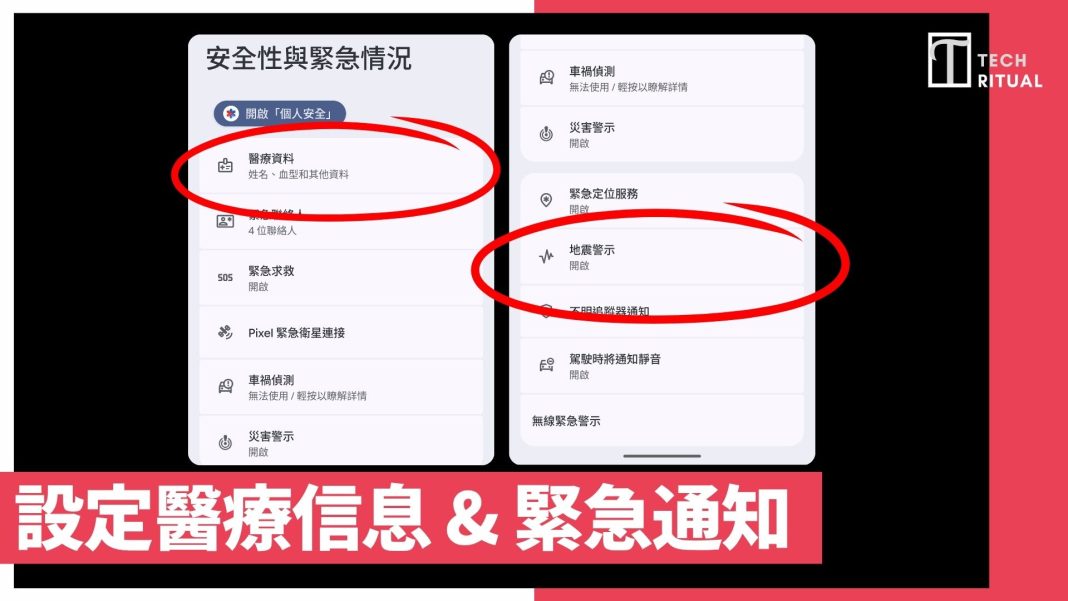
ميزة أخرى في Google Pixel 11 Pro XL قد ينسى الكثيرون تفعيلها هي ميزات الأمان، مثل المعلومات الطبية وإشعارات الطوارئ. المعلومات الطبية هي ما يمكن أن يساعد الطاقم الطبي في معرفة معلوماتك الصحية في حالات الطوارئ. سيساعدك ذلك في الحصول على المساعدة في حالات الطوارئ، وتزويد خدمات الطوارئ بمعلومات مهمة عنك وعن صحتك. كل ذلك موجود في علامة التبويب الأمان والطوارئ في نظام Android الأصلي.
أما بالنسبة لإشعارات الطوارئ، فهي شيء آخر، حيث يتم تفعيل “تحذير الزلازل” بشكل رئيسي، وهو مناسب جدًا لمن يذهبون إلى اليابان أو تايوان، فإذا حدث زلزال في المنطقة، ستتلقى إشعارًا على هاتفك.
تحديث هاتفك وتنزيل التطبيقات
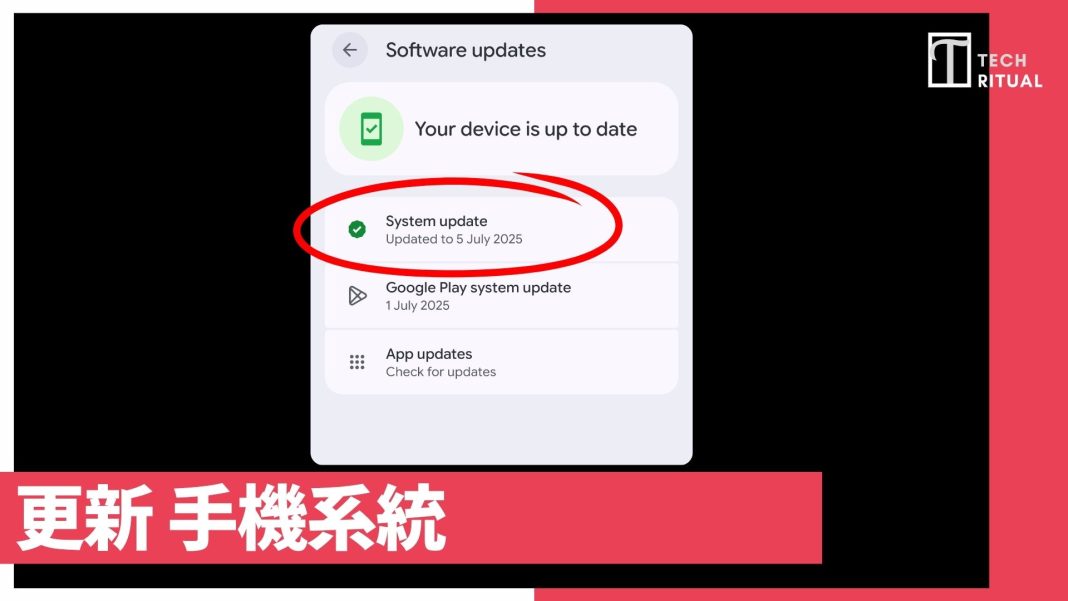
بعد الانتهاء من عملية الإعداد الأولية، حان الوقت لتحديث هاتفك. بغض النظر عن مدى حداثة الهاتف الذي اشتريته، سواء كان مثبتًا عليه Android 15 أو Android 16، فإن الشركة المصنعة قد تقوم بإصدار تحديثات لنظام الهاتف بعد الإطلاق، لذا من الضروري القيام بالتحديث. انتقل إلى الإعدادات > تحديث البرنامج للتحقق من وجود إصدار جديد من البرنامج متاح، واتبع التعليمات على الشاشة لإكمال التحديث.
بعد الانتهاء، يمكنك تسجيل الدخول إلى حساب Google الخاص بك في متجر Google Play، وتنزيل جميع التطبيقات التي تم تثبيتها مسبقًا على الجهاز الجديد. هذا هو أيضًا المكان الذي يمكنك فيه تحديث تطبيقات Android الخاصة بك.