
“`html
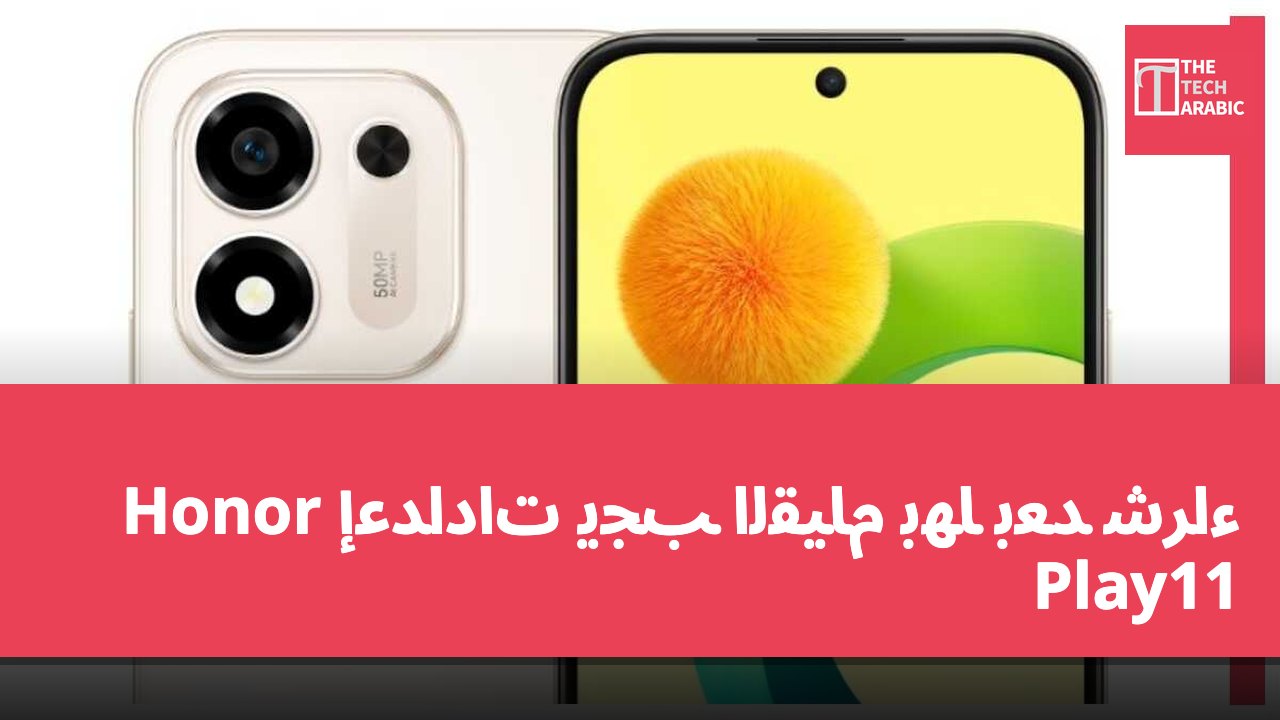
لقد اشتريت للتو Honor Play11، سواء كنت مبتدئًا في الهواتف القابلة للطي أو مستخدمًا متمرسًا، فإن الخطوة الأولى هي التعرف جيدًا على إمكانيات هذا الجهاز المتقدم. يعتبر Honor Play11 أحدث جيل من الهواتف القابلة للطي من Honor، حيث يسعى إلى تحقيق تصميم خارجي خفيف للغاية، ويظهر أيضًا ترقية شاملة في الأداء والمتانة وميزات التصوير. بعد شراء الجهاز، لا يتعلق الأمر فقط بعملية فتح العلبة، بل هو بداية حياة رقمية جديدة تمامًا. إذا كنت ترغب في استغلال كل إمكانيات هذا الهاتف، فإليك بعض الأمور التي يجب عليك القيام بها بعد الحصول عليه، لمساعدتك على البدء بسرعة واستخدامه بثقة على المدى الطويل.
عندما تحصل على هاتف Honor Play11 الجديد، قد تظن أنه لم يتم تحديث النظام بعد. لكن الحقيقة هي أنه تم إعداد العديد من التصحيحات والتحديثات لهذا الجهاز مسبقًا. من لحظة تشغيله، يمكنك البدء في إعداد بصمة الإصبع، والتعرف على كيفية استخدام خاصية النوافذ المتعددة، وتجربة ميزات الذكاء الاصطناعي، وحتى تخصيص أسلوب واجهة الاستخدام، لإطلاق العنان لإمكانات Honor Play11 بالكامل.
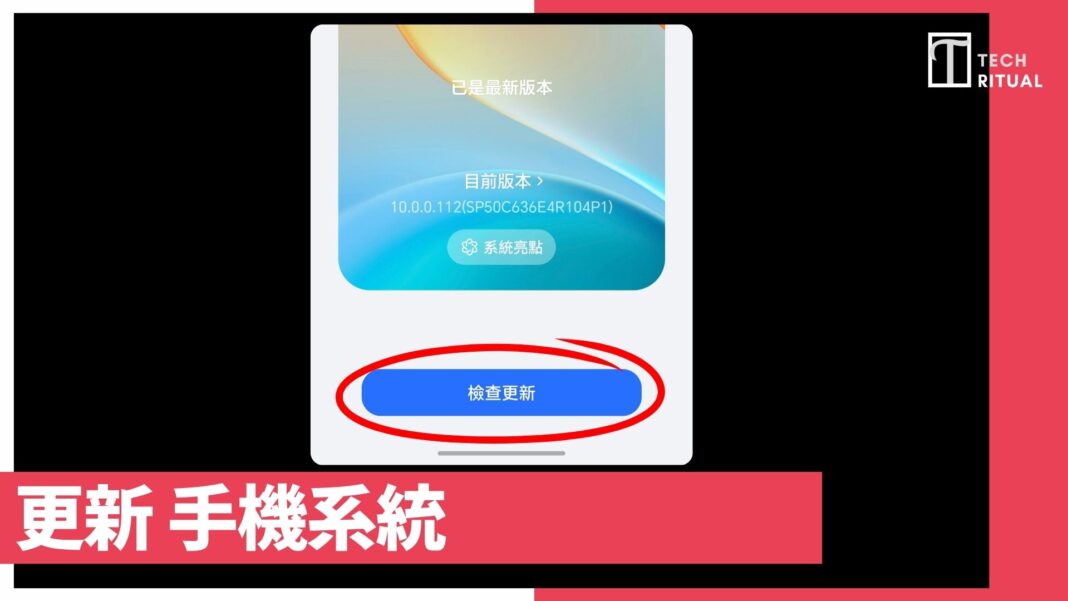
لجعل أداء الهاتف أكثر استقرارًا وتخصيصًا، نوصي بعد إكمال الإعداد الأولي، بفتح تطبيق “الإعدادات”، ثم التمرير لأسفل للعثور على “تحديث البرنامج”، ثم النقر على “تنزيل وتثبيت”، ليتحقق الهاتف تلقائيًا مما إذا كانت هناك تحديثات غير مثبتة، وإكمال الخطوات التالية وفقًا للتعليمات المعروضة. من خلال هذه الخطوات البسيطة، يمكنك تحقيق أقصى أداء لـ Honor Play11، والاستمتاع بتجربة استخدام أكثر سلاسة وذكاء.
إعدادات الكاميرا
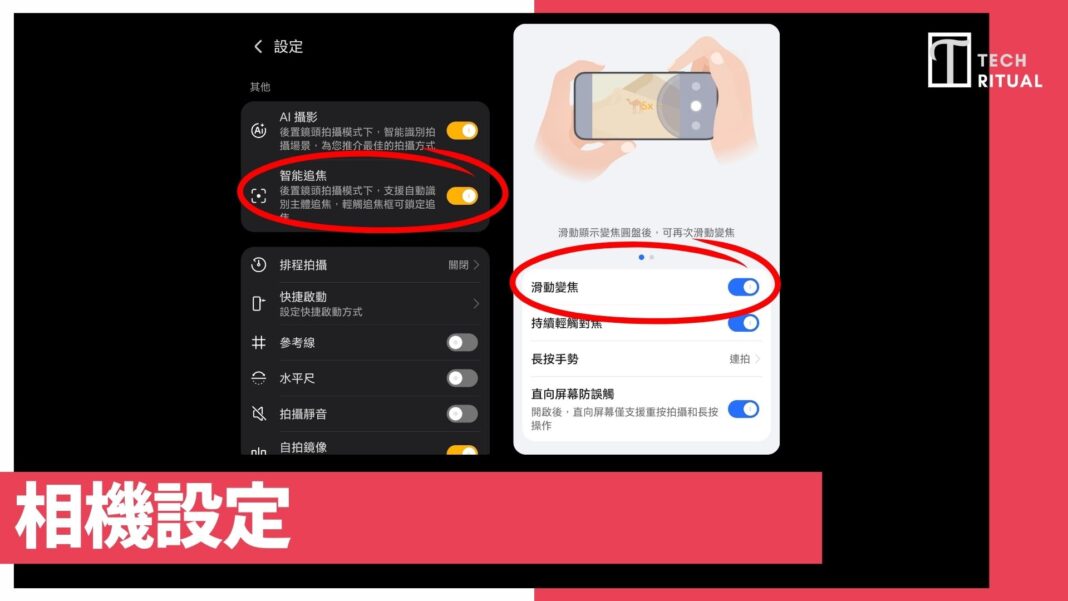
عند تفعيل ميزة “التصوير بالذكاء الاصطناعي”، يمكن للهاتف التعرف تلقائيًا على مشهد التصوير الحالي وتوصية بأفضل طريقة للتصوير، مما يجعل من السهل على المبتدئين التقاط صور جيدة؛ بينما تعتبر ميزة “التركيز الذكي” مفيدة جدًا، حيث يمكنها التعرف تلقائيًا وتثبيت الموضوع المتحرك في الصورة، مما يضمن وضوح التركيز عند تصوير الأطفال أو الحيوانات الأليفة أو المشاهد الرياضية، مما يحل مشكلة فقدان التركيز أثناء التصوير الديناميكي.
ثانيًا، تعرض ميزة “التحكم بالذكاء الاصطناعي داخل الكاميرا” إيماءات التحكم الفريدة، مما يجعل التصوير بيد واحدة أكثر مشابهة لاستخدام كاميرا احترافية. من خلال ميزة “الزوم بالتمرير”، يحتاج المستخدم فقط إلى التمرير على زر الغالق لاستدعاء قرص الزوم للتكبير والتصغير، مما يجعل عملية التشغيل سلسة وبديهية، دون الحاجة إلى تكبير الشاشة بإصبعين. بالإضافة إلى ذلك، صممت النظام بعناية ميزة “منع اللمس الخاطئ أثناء الإمساك بالهاتف”، حيث تمنع هذه الميزة إصبعك من تفعيل زر الغالق عن طريق الخطأ أثناء الإمساك بالهاتف، حيث يتم التعرف فقط على الإيماءات الواضحة مثل الضغط المتكرر أو الضغط لفترة طويلة، مما يعزز بشكل كبير من استقرار ودقة التصوير.
زر الذكاء الاصطناعي
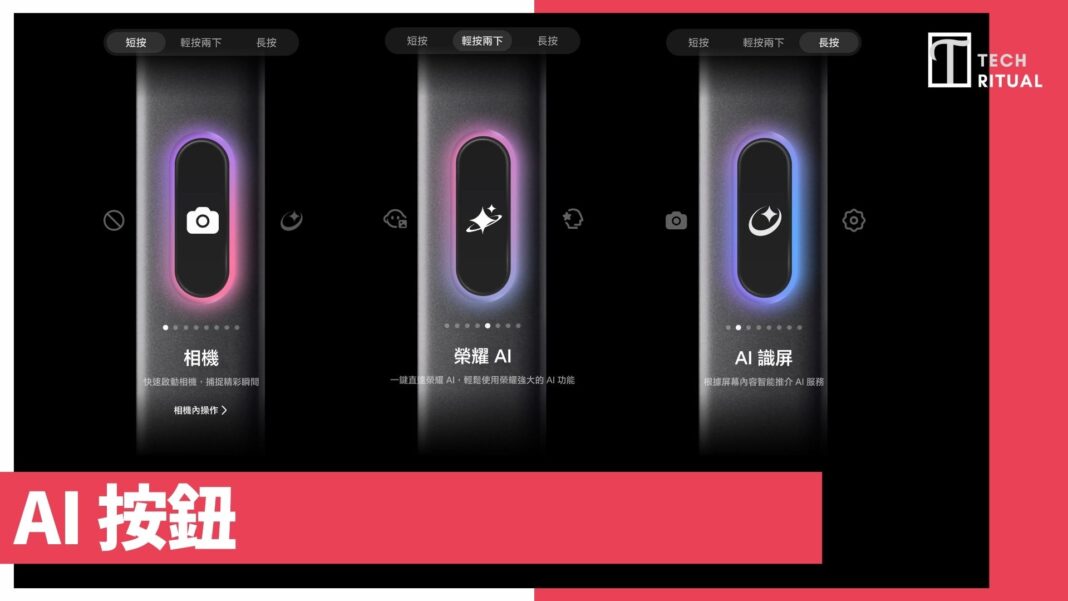
تصميم زر الذكاء الاصطناعي الجديد لا يعزز فقط من سهولة التصوير، بل يتيح أيضًا من خلال ميزات التخصيص، سواء كان لالتقاط الصور، أو استدعاء الذكاء الاصطناعي، أو الحاجة إلى ترجمة فورية، أو تسوق بالصور، أو تنفيذ أوامر صوتية، كل ذلك يمكن القيام به بضغطة واحدة، دون الحاجة إلى إيقاظ الشاشة أو البحث عن التطبيقات، مما يسهل على المستخدمين تخزين واسترجاع المعلومات المهمة، مما يعزز تجربة الاستخدام بشكل أكبر.
أولاً، في صفحة إعداد الضغط القصير، تم اختيار وظيفة الكاميرا، مما يعني أنه عند الضغط على زر الذكاء الاصطناعي، يمكنك استدعاء الكاميرا على الفور، وهو مثالي لالتقاط اللحظات الرائعة التي تمر بسرعة، دون الحاجة إلى فتح الشاشة والبحث عن التطبيق. ثانيًا، في إعداد الضغط المزدوج، تم تكوين الذكاء الاصطناعي من Honor، مما يتيح لك الوصول إلى مركز مساعد الذكاء الاصطناعي في الهاتف بلمسة واحدة، لاستدعاء القوة الحاسوبية القوية للهاتف لمعالجة الأمور اليومية في أي وقت. أخيرًا، في صفحة إعداد الضغط الطويل، يتم حاليًا استخدام ميزة التعرف على الشاشة بالذكاء الاصطناعي، حيث عند تصفح الويب أو الصور، يمكنك الضغط لفترة طويلة على هذا الزر، وسيقوم النظام بتحليل المحتوى الحالي على الشاشة تلقائيًا، ويوصي ذكيًا بالخدمات أو المعلومات ذات الصلة.
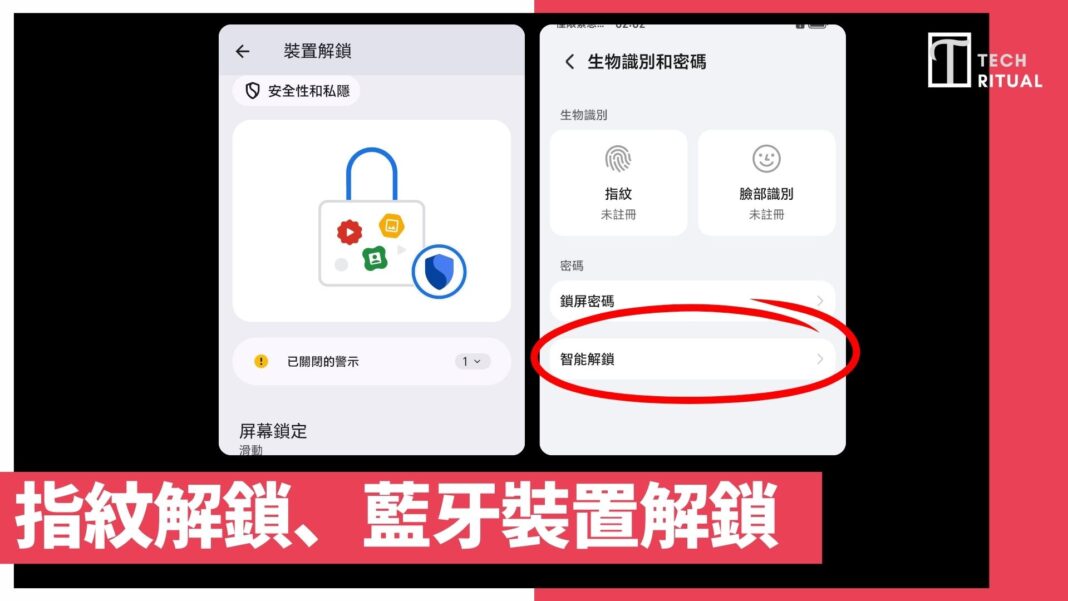
فتح القفل البيولوجي وفتح القفل عبر الأجهزة البلوتوث
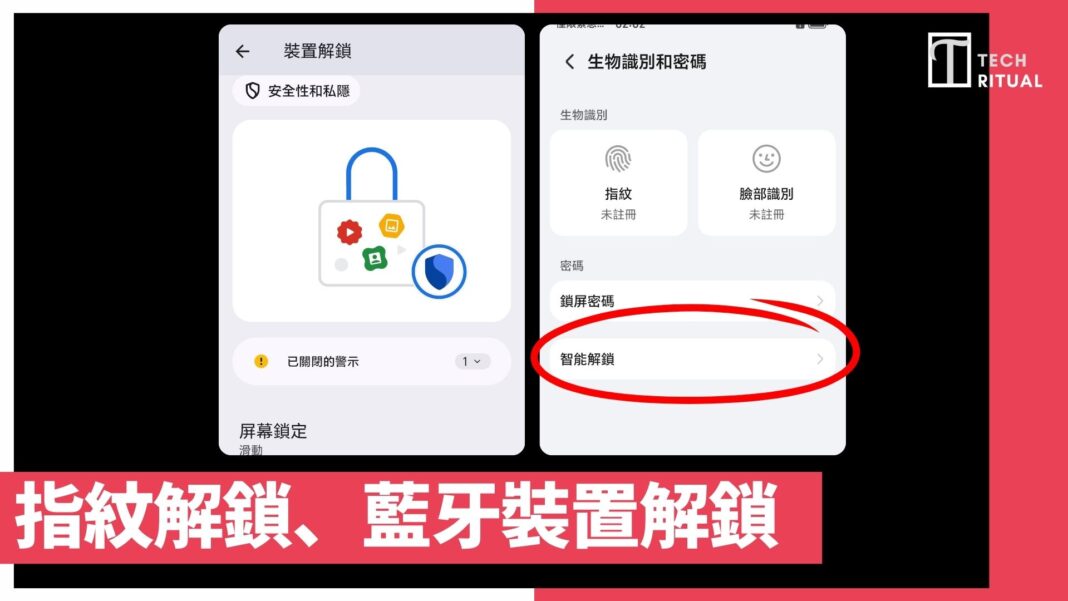
عندما تحصل على جهاز جديد، غالبًا ما تكون متحمسًا لإنهاء الإعدادات الأساسية بسرعة. لكن يُنصح بالتوقف قليلاً، على الأقل لإعداد فتح القفل باستخدام بصمة الإصبع. ثم افتح “الإعدادات”، وانتقل لأسفل وانقر على “الأمان والخصوصية”، واختر “فتح القفل للجهاز”، ثم أعد إعداد “البصمة” وما إلى ذلك.
أما بالنسبة لفتح القفل عبر الأجهزة البلوتوث، وهو أمر أكثر شيوعًا ولكنه غالبًا ما يتم تجاهله، فانتقل لأسفل إلى “إعدادات الأمان والخصوصية الإضافية”، ثم اختر “فتح القفل الممتد”، حيث يمكنك اختيار إضافة أجهزة بلوتوث مختلفة، مثل الساعات الذكية أو الأساور الذكية. بمجرد القيام بالاختيار، يمكنك الاتصال بهذه الأجهزة البلوتوث وتجنب الحاجة إلى فتح القفل بشكل متكرر.
تفعيل ميزة تحسين جودة الفيديو / وضع حماية العين
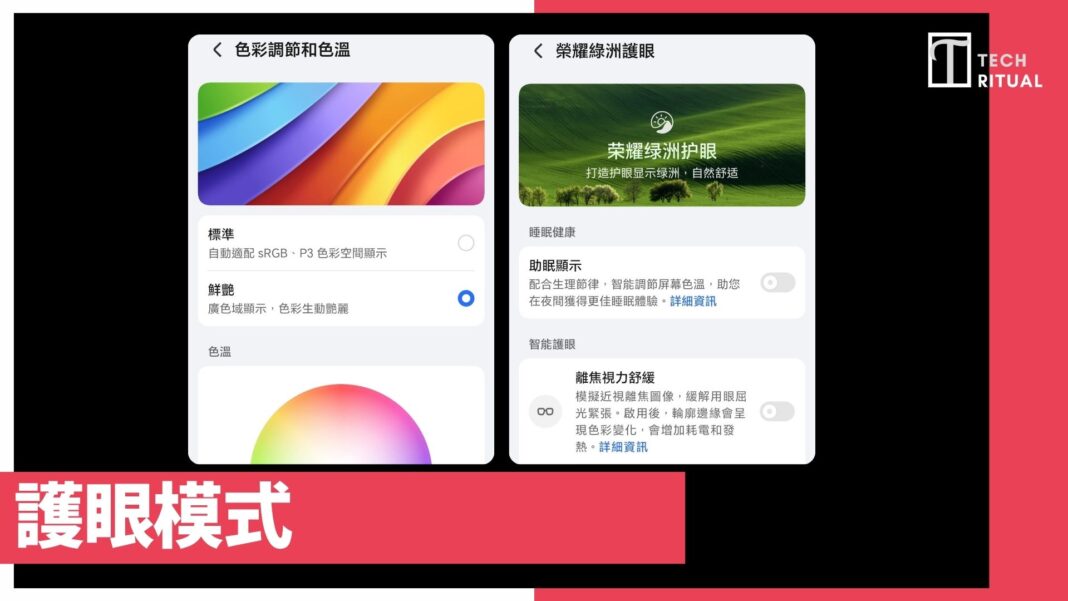
في Honor Play11، اختر “العرض والسطوع”، ثم تأكد من تفعيل “العرض الديناميكي الفائق”، بحيث يمكنك الحصول على سطوع أعلى أثناء تشغيل الفيديو، مما يجعل التباين بين الضوء والظلام أكثر واقعية. بالإضافة إلى ذلك، من المهم تفعيل ميزة “حماية العين من Honor” في الإعدادات، وتفعيل “عرض الألوان الطبيعية” و”تخفيف إجهاد العين” و”عرض النوم”، حيث يمكن أن تحسن هذه الميزات من جودة الشاشة.
إلغاء تثبيت التطبيقات غير الضرورية
أول شيء تحتاجه عند استخدام Honor Play11 هو إلغاء تثبيت التطبيقات. سواء كان Google Pixel أو Samsung Galaxy أو Honor أو Xiaomi، فإن التطبيقات الافتراضية المثبتة مسبقًا غالبًا ما تتكرر مع التطبيقات التي تستخدمها يوميًا، مثل الرسائل، ومدير الملفات، والألعاب المثبتة مسبقًا، وغيرها.
لأن التطبيقات غير الضرورية ستؤدي إلى إبطاء سرعة الهاتف وتستهلك مساحة التخزين الثمينة. لإزالة التطبيقات، افتح “إعدادات التطبيقات” على هاتف Android، ثم انقر على علامة “التطبيقات”. سيظهر لك قائمة بجميع التطبيقات، يمكنك اختيار كل واحد منها لـ “حذف” أو “تعطيل”.
تفعيل ميزة WiFi+
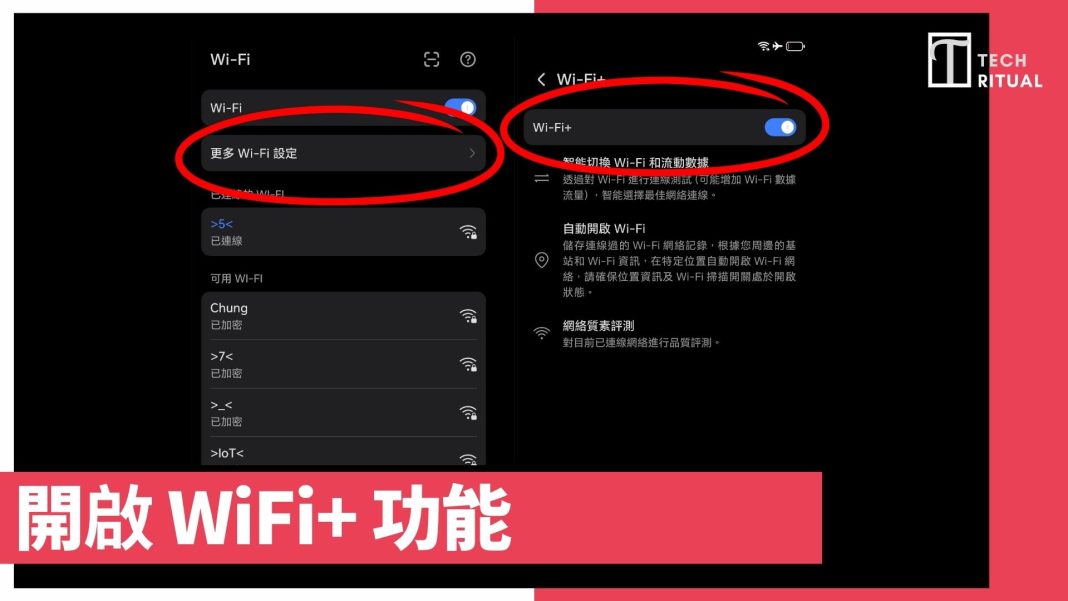
بالإضافة إلى وظيفة WiFi العادية، تذكر اختيار المزيد من إعدادات WiFi، ثم اختر تفعيل WiFi+ في الأعلى، بحيث يمكنك التبديل الذكي بين WiFi والبيانات المتنقلة، ويمكنك أيضًا تفعيل WiFi تلقائيًا. هذه الميزة بسيطة، لكنها تحتاج إلى تفعيل.
اختيار نقطة الاتصال الشخصية 5GHz
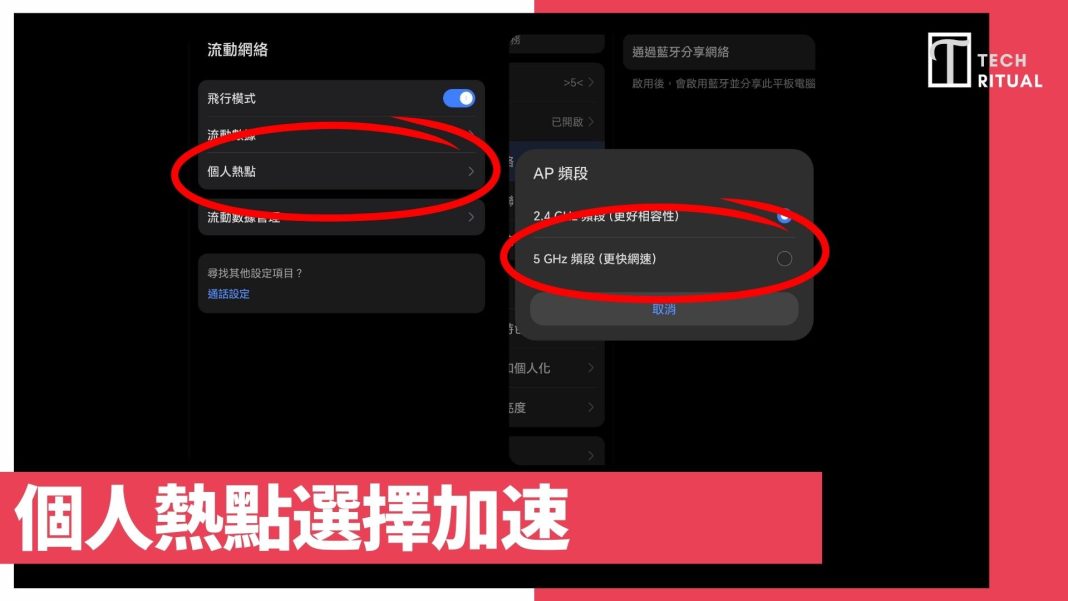
يوجد أيضًا ميزة WiFi في Honor Play11 ضمن الشبكة المتنقلة، بعد اختيار “نقطة الاتصال الشخصية”، يمكنك النقر لاختيار “نطاق 5 GHz”، مما يجعل سرعة الاتصال بالأجهزة أسرع، حيث تدعم معظم الأجهزة حاليًا 5GHz، ولن تواجه مشاكل الاتصال السابقة.
تخصيص الإعدادات السريعة
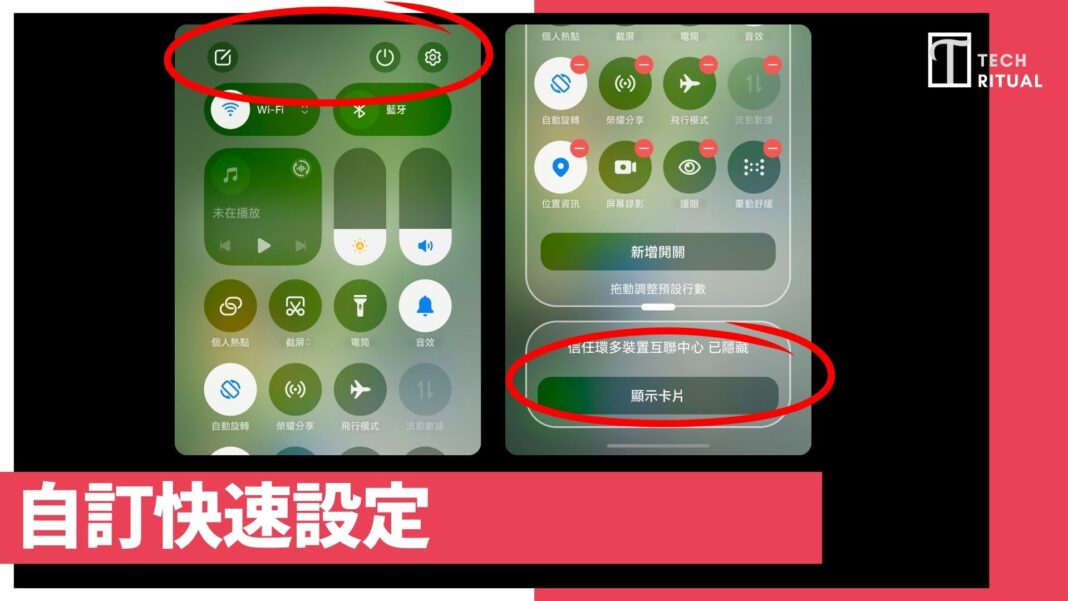
إذا كنت ترغب في إتقان استخدام Honor Play11 الجديد، تحتاج إلى معرفة كيفية استخدام “الإعدادات السريعة”. عند سحب الشاشة من الأعلى إلى الأسفل، ستظهر الإعدادات التي يمكنك التبديل بسرعة وتغيير ترتيبها، يجب أن تعيد ترتيبها بناءً على احتياجاتك. يمكنك تغيير ذلك ببساطة عن طريق فتح صفحة الإعدادات السريعة والنقر على “رمز القلم”.
اختيار التنقل بالإيماءات أو الأزرار
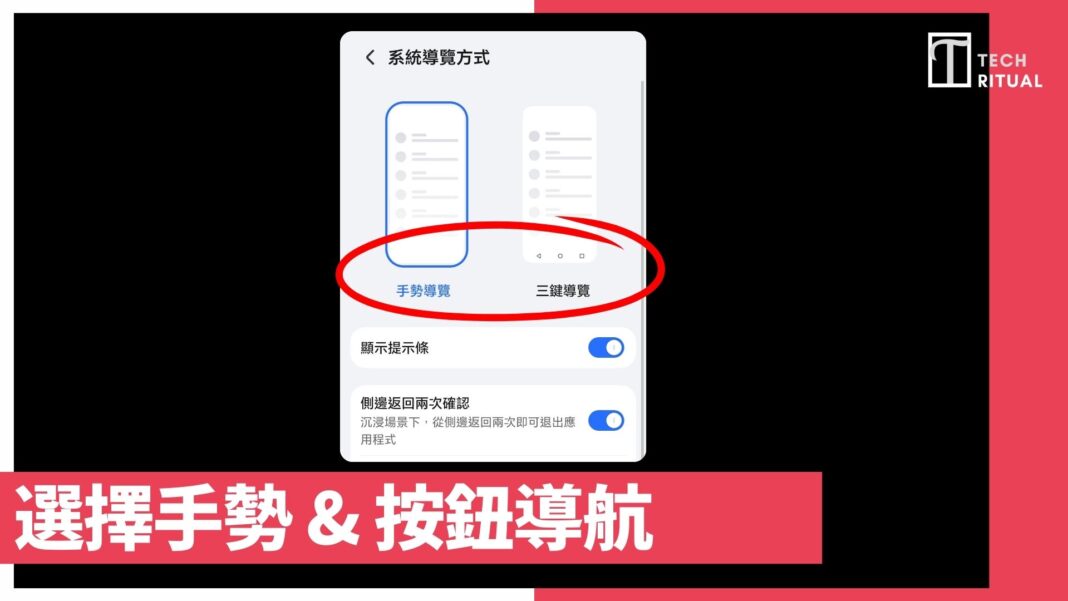
بالإضافة إلى طريقة التنقل الافتراضية، يمكنك أيضًا اختيار “تنقل الأزرار الثلاثة” أو “تنقل الإيماءات”؟ يضيف تنقل الأزرار الثلاثة زر العودة وزر الصفحة الرئيسية وزر تبديل التطبيقات. بينما يتيح لك “تنقل الإيماءات” التحكم في الهاتف عن طريق السحب، دون التضحية بمساحة الشاشة. إذا كنت ترغب في تغيير الاختيار، يمكنك الذهاب إلى الإعدادات > العرض > وضع التنقل للاختيار.
اختيار معدل تحديث الشاشة
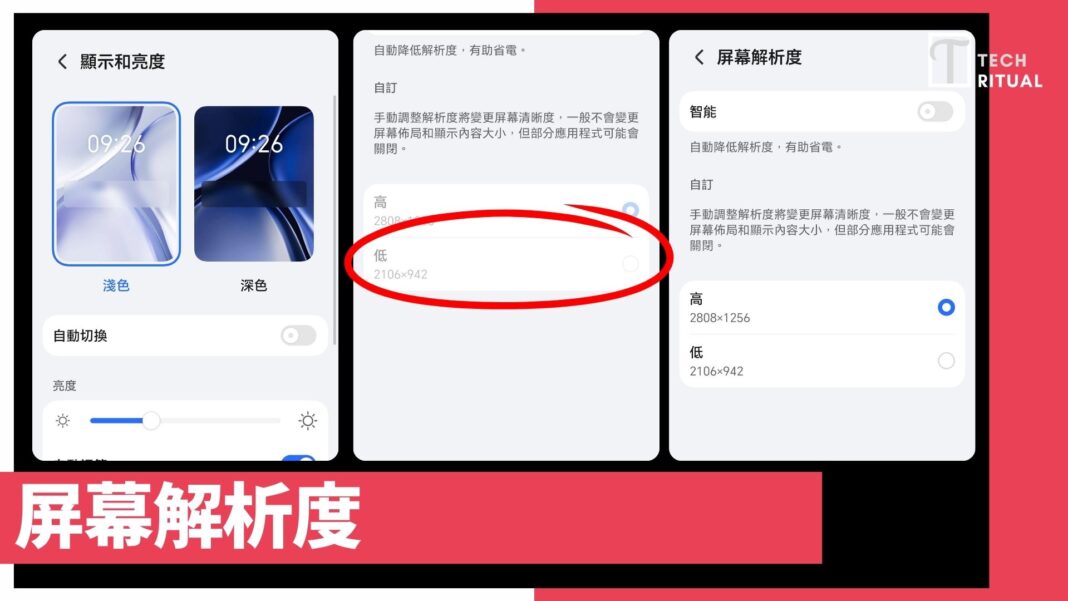
على الرغم من أن Honor Play11 قادر على ضبط معدل تحديث الشاشة تلقائيًا، إذا كنت ترغب في تثبيت معدل تحديث الشاشة، يمكنك اختيار معدل تحديث الشاشة، ثم اختيار “عالي”، بحيث يمكنك تثبيته على معدل تحديث مرتفع.
زيادة سرعة الرسوم المتحركة
أول شيء يجب القيام به في Honor Play11 هو زيادة سرعة الرسوم المتحركة. الرسوم المتحركة البطيئة تجعل الهاتف يبدو متعثرًا. يجب عليك أولاً تفعيل وضع المطور: الإعدادات > حول الهاتف > معلومات البرنامج > اضغط 7 مرات على رقم البناء. بعد ذلك، سترى إشعارًا يخبرك أنك أصبحت مطورًا. عد إلى صفحة الإعدادات الرئيسية، وانتقل إلى “خيارات المطور”، ثم انتقل لأسفل إلى منطقة “الرسوم المتحركة”، واضبط نسبة الرسوم المتحركة، مثل “نسبة رسوم نافذة”، و”نسبة رسوم الانتقال”، و”نسبة زمن الرسوم المتحركة”. يُنصح بتعيينها على 0.5x، مما يزيد من السرعة دون أن يبدو ذلك غير طبيعي.
وضع البطارية والتحسين الذكي
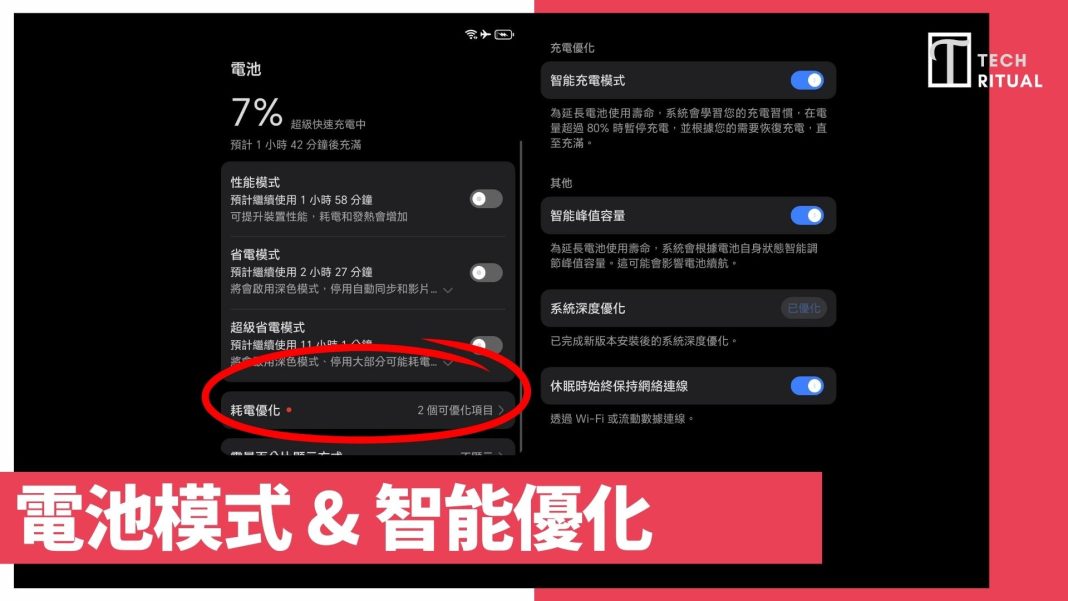
اختر “الإعدادات” في Honor Play11، ثم اختر “البطارية”، ثم اختر وضع الأداء المناسب، أو وضع توفير الطاقة، ويمكنك أيضًا اختيار تحسين استهلاك الطاقة، ثم اختيار سعة الذروة الذكية، أو اختيار الحفاظ على الاتصال بالشبكة أثناء وضع السكون، وغيرها.
تخصيص شريط الحالة بدقة
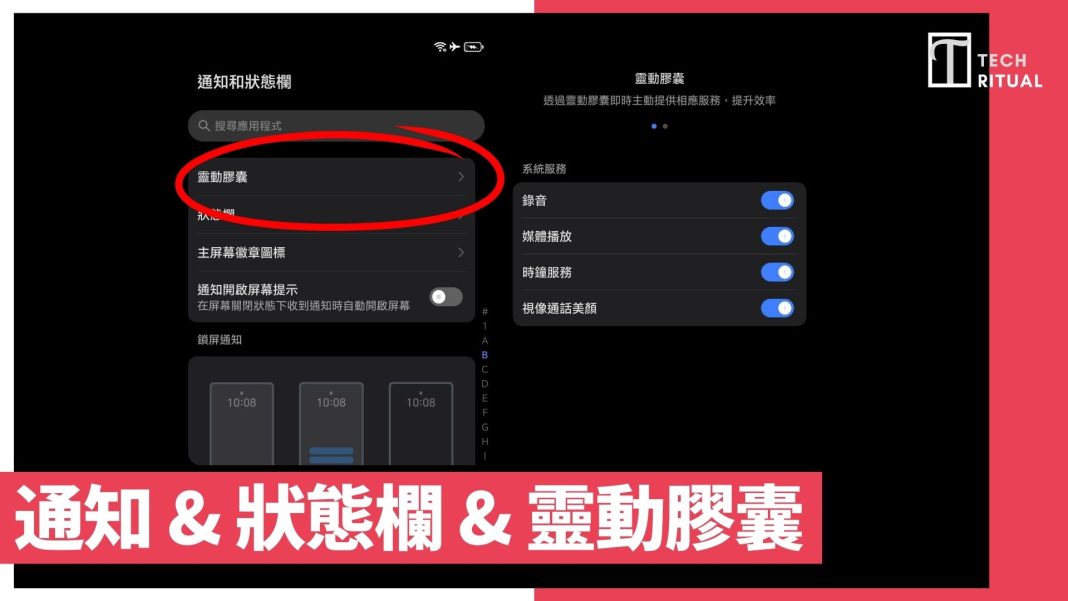
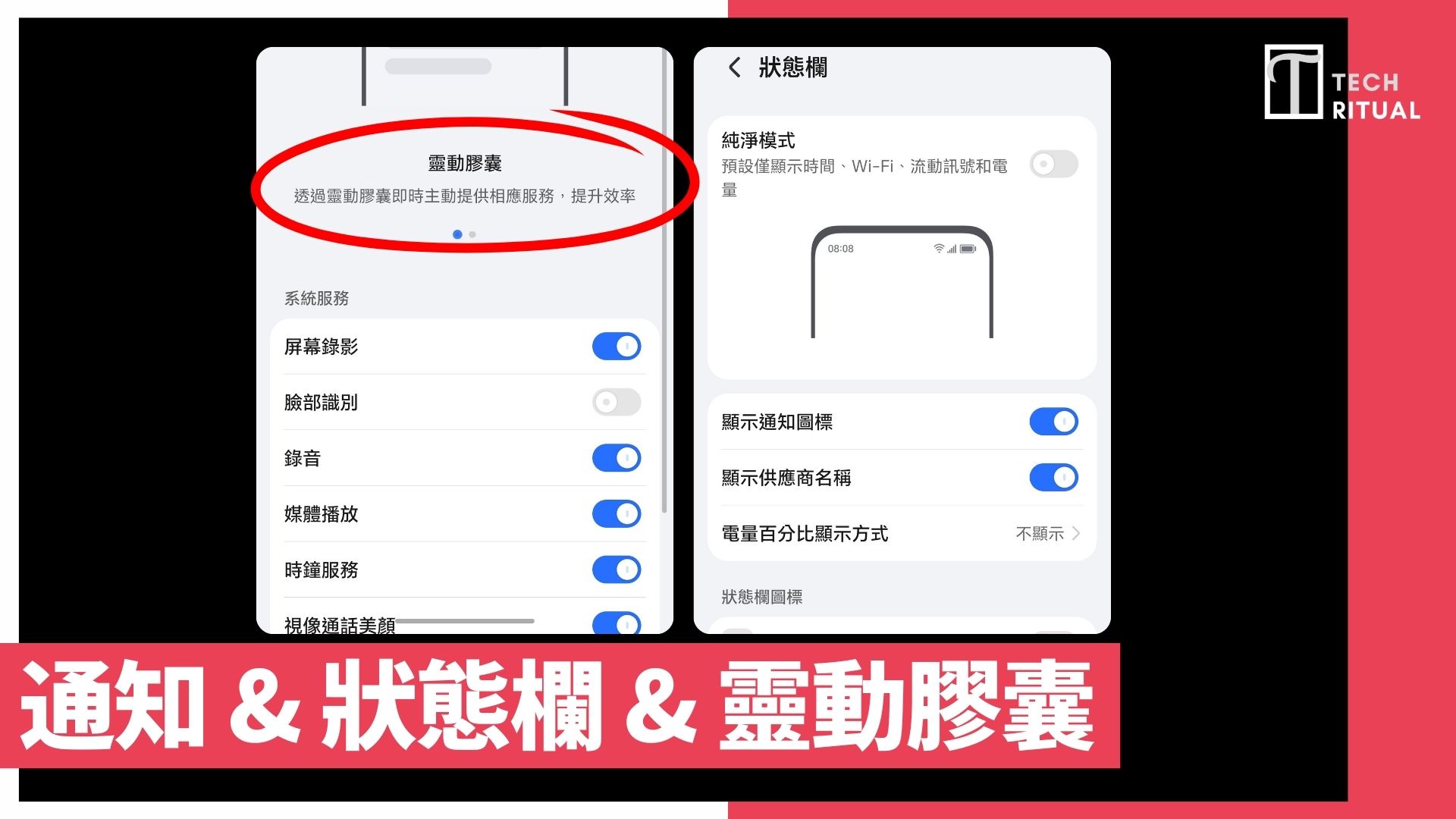
يوفر Honor Play11 ميزة متقدمة لتخصيص شريط الحالة، مما يتيح للمستخدمين تعديل محتوى وعرض المعلومات في الجزء العلوي من الشاشة وفقًا لتفضيلاتهم الشخصية. في صفحة الإعدادات، يمكن للمستخدمين تفعيل “الوضع النقي”، حيث سيقوم النظام بإخفاء معظم الرموز، مع الاحتفاظ بالمعلومات الأساسية مثل الوقت، وWi-Fi، وإشارة البيانات المتنقلة، ومستوى البطارية، مما يجعل الواجهة أكثر بساطة وتركيزًا، وهو مثالي للمستخدمين الذين يفضلون أسلوب بصري بسيط.
بالإضافة إلى ذلك، يمكنك أيضًا اختيار ما إذا كنت تريد عرض رموز الإشعارات وأسماء مزودي الخدمة وغيرها من العلامات التجارية للاتصالات. يمكن اختيار عرض سرعة الإنترنت في شريط الحالة، بينما توفر معلومات البطارية عدة طرق لعرض النسبة المئوية، سواء كان وضع قيمة البطارية داخل رمز البطارية، أو خارجه، أو إخفاؤها تمامًا، كلها قابلة للتخصيص.
تعيين المعلومات الطبية والإشعارات الطارئة
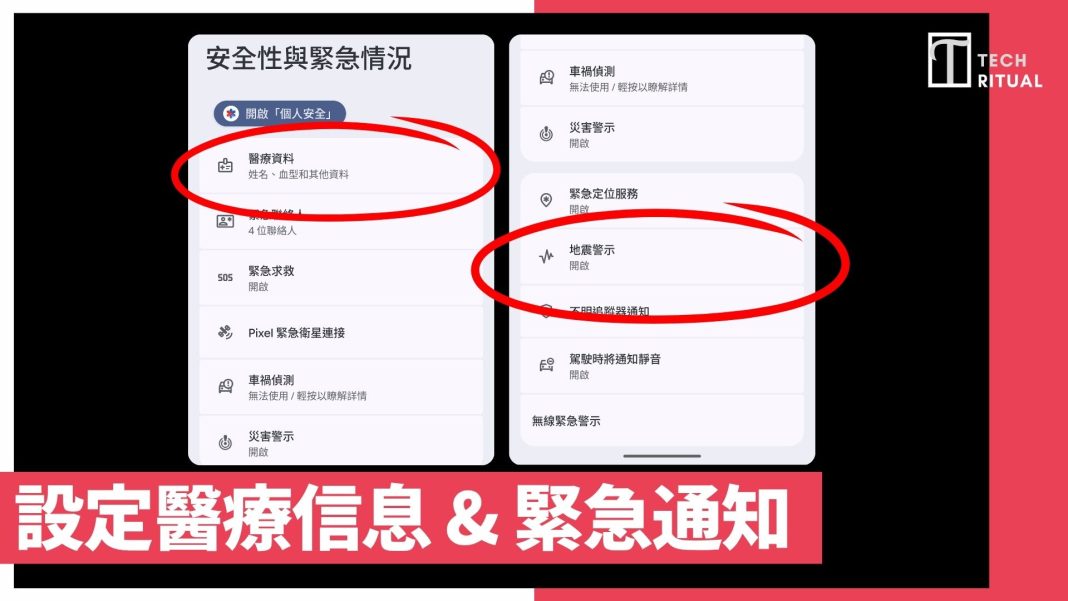
ميزة أخرى سهلة النسيان في Android هي ميزات الأمان، مثل المعلومات الطبية وإشعارات الطوارئ. المعلومات الطبية هي ما يمكن أن يساعد طاقم الإسعاف في معرفة معلوماتك الصحية في حالات الطوارئ. سيساعدك ذلك في الحصول على المساعدة في حالات الطوارئ، وتقديم معلومات مهمة عنك وصحتك لفرق الإسعاف. تقع هذه الخيارات في علامة الأمان والطوارئ في Android الأصلي.
أما بالنسبة لإشعارات الطوارئ، فهي شيء آخر، حيث يتم تفعيل “تحذير الزلازل”، وهو مناسب بشكل خاص لمن يذهبون إلى اليابان أو تايوان، فإذا حدث زلزال في المنطقة، ستتلقى إشعارًا على هاتفك.
تحديث هاتفك وتنزيل التطبيقات