

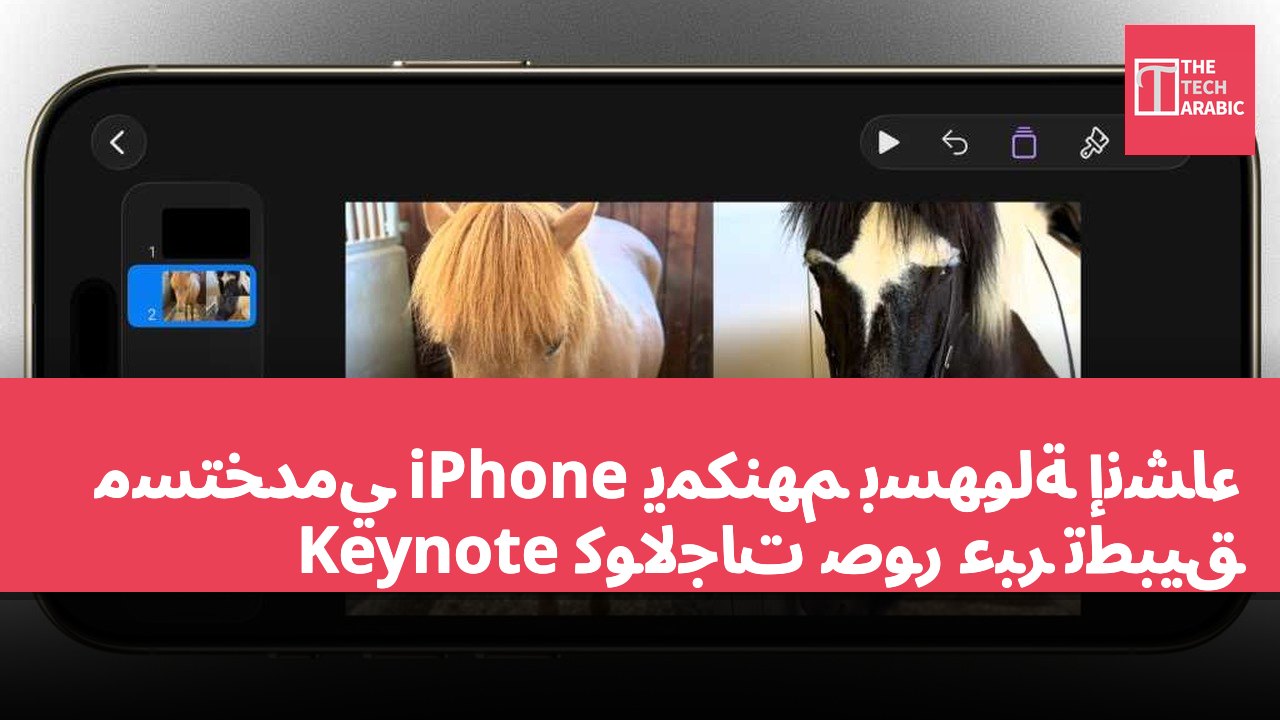
iPhone يمكن لمستخدميه الآن استخدام Apple تطبيق Keynote مباشرةً، لدمج عدة صور بسرعة في عرض ألبوم. يوفر Keynote ما يصل إلى 100 قالب، حوالي نصفها يتطلب الاشتراك في Creator Studio لفتحه؛ يتم تمييز القوالب المدفوعة بنجمة ذات خمس بتلات في الزاوية العلوية اليمنى، تأكد من أن نسبة العرض إلى الارتفاع هي 4:3 قبل اختيار تخطيط الكولاج، لتجنب ظهور الشاشة الطويلة 16:9 بشكل مفرط على معظم أجهزة العرض. هذه الميزة تقدم لمستخدمي iPhone طريقة جديدة للإبداع، مناسبة بشكل خاص للمشاركة السريعة على وسائل التواصل الاجتماعي، مع الحفاظ على سلاسة وسهولة استخدام الأدوات الأصلية.
العملية الأساسية لإنشاء كولاج باستخدام Keynote ونقاط اختيار القوالب
افتح Keynote، واختر عرض تقديمي جديد من مكتبة القوالب. يُنصح بالنظر في قوالب مثل “Photography Bold”، “Photo Essay” أو “Scrapbook Dark” لتحقيق تأثير بصري أفضل في تخطيط الصور والنصوص. في العرض التقديمي الفارغ، انقر على علامة الجمع في الزاوية السفلية اليسرى، وستقوم النظام تلقائيًا بتوفير مجموعة من قوالب الشرائح، مثل صورتين عموديتين، ثلاث صور متجاورة، وقالب صورة واحدة مع عنوان. هذه الخيارات كافية لمعظم استخدامات وسائل التواصل الاجتماعي، حيث أن أكثر من خمس صور قد تبدو صغيرة وفوضوية.
بعد ذلك، يمكنك مباشرةً اختيار الصور التي ترغب في استخدامها على الشريحة، من خلال سحب الصور وإفلاتها باستخدام علامة الجمع الموجودة على الشريحة. باستخدام أيقونة الفرشاة في الأعلى، يمكنك تغيير لون الخلفية، إعادة ترتيب التخطيط، أو إضافة عنوان، مما يجعل الكولاج يتماشى أكثر مع أسلوبك. بعد الانتهاء، انقر على قائمة النقاط الثلاث في الزاوية العلوية اليمنى، واختر تصدير كملف صورة، ثم شاركها على وسائل التواصل الاجتماعي. تم تصميم العملية بأكملها لتكون بديهية للغاية، حتى للمستخدمين الجدد يمكنهم البدء بسرعة.
من المهم الإشارة إلى أن خيارات تنسيق الصورة عند التصدير عادةً ما تكون متعددة، مثل PNG وJPEG، حسب المنصة التي ترغب في نشرها عليها. نظرًا لطريقة تنظيم الألبومات المدمجة في iPhone ومزامنة iCloud، تذكر التحقق من دقة الصورة النهائية والتقطيع، لضمان الحفاظ على الوضوح والجمالية على أجهزة مختلفة. إذا كنت تشارك غالبًا بين أجهزة مختلفة، يمكنك أيضًا التفكير في إنهاء العمل داخل Keynote ثم تصديره بدقة عالية لتجنب ضغط الصورة الذي قد يؤدي إلى انخفاض الجودة.
نصائح عملية: التخطيط، الخلفية وأفضل الممارسات للتصدير
بالنسبة لمعظم الاستخدامات، فإن ثلاث صور في شريحة واحدة تكفي، يجب أن يكون التخطيط بسيطًا، وتجنب تجاوز خمس صور لتفادي الفوضى البصرية. عند اختيار قوالب مثل “Photography Bold”، يمكنك إنشاء تباين من خلال لون الخلفية وعنوان النص، مما يعزز وضوح الموضوع؛ يمكنك أيضًا ضبط المسافات بين الصور ونسب التكبير، لخلق إحساس بالحركة والعمق. يجب الانتباه إلى أن نسبة 4:3 عادةً ما تظهر بشكل متوازن على معظم الشاشات، وتجنب 16:9 الطويلة التي قد تؤدي إلى انخفاض التناسق.
تكون عملية التصدير بعد الانتهاء من الكولاج ودية للغاية: من خلال قائمة النقاط الثلاث، اختر التصدير، واختر تنسيق “صورة” لتتمكن من المشاركة مباشرةً على Instagram، X، Facebook وغيرها من المنصات الاجتماعية. إذا كنت تفضل الاحتفاظ بدقة عالية للطباعة أو المعالجة اللاحقة، يُنصح باختيار إعدادات تصدير ذات جودة أعلى، أو حفظها كملف PNG ثم إجراء المعالجة اللاحقة. يتكامل تخزين Keynote السحابي والمحلي، مما يسهل عليك الوصول بسرعة إلى أحدث إصدارات إبداعاتك عند الحاجة، ويمكنك الاستمرار في التحرير على أجهزة أخرى. يمكنك الاطلاع على المزيد من أدلة الاستخدام الرسمية من موارد Apple الرسمية.
إشعار بالمصالح: يحتوي هذا المقال على روابط لمنتجات تجار متعاونين، إذا قمت بالشراء من خلال الروابط، قد تحصل TechRitual على عمولة، ولكن ذلك لا يؤثر على تقييم المنتج وتوصياته. لمزيد من التفاصيل، يرجى مراجعة سياسة الخصوصية.