

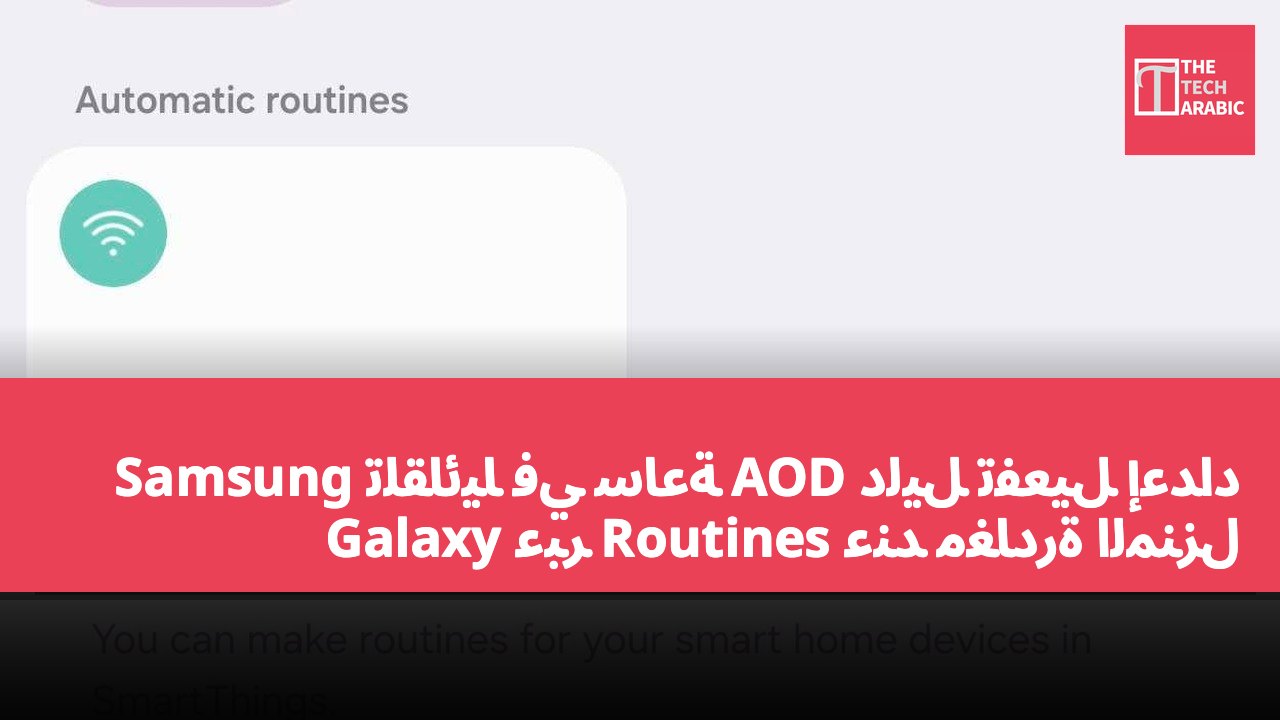
Samsung توفر تطبيق Modes and Routines الذي يتميز بقوة ومرونة كبيرة، مما يسمح للمستخدمين بتنفيذ وظائف وإجراءات معينة تلقائيًا على أجهزة Galaxy. على سبيل المثال، يمكن إعداد الهاتف لتنفيذ مهام معينة تلقائيًا عند مغادرة المستخدم للمنزل. ومع ذلك، فإن Modes and Routines تفتقر إلى بعض الميزات في التحكم التلقائي في Galaxy Watch، ولكن يمكن أحيانًا تجاوز هذه القيود بطرق إبداعية. أحد الأمثلة المثالية هو إعداد Galaxy Watch تلقائيًا لتفعيل Always On Display عندما يكون المستخدم خارج المنزل، وإيقاف هذه الميزة عند العودة إلى المنزل.
فيما يلي كيفية إعداد ذلك بالتفصيل.
استخدام قطع الاتصال بشبكة Wi-Fi كشرط للتفعيل
يأمل معظم المستخدمين أن تظل ميزة Always On Display في Galaxy Watch مغلقة في المنزل لتوفير الطاقة، ولكنهم لا يريدون أن تكون شاشة الساعة الذكية مظلمة تمامًا عند الخروج، لذا عادة ما يقومون بتفعيل AOD يدويًا قبل مغادرتهم، وإيقافه عند العودة، لكنهم أحيانًا ينسون ذلك. من خلال ميزة Routines، يمكن حل هذه المشكلة تمامًا.
لا تحتوي Routines على الكثير من الخيارات المدمجة للتحكم التلقائي في إعدادات AOD للساعة الذكية، ولا توجد خيارات أصلية لتحقيق الوظيفة المطلوبة مباشرة، ولكن لا يزال من الممكن تحقيق الهدف من خلال طرق معينة. بشكل أكثر دقة، يمكن إعداد Routines لتفعيل Galaxy Watch تلقائيًا عند مغادرة المستخدم للمنزل، أو بعبارة أخرى، عندما يتوقف الهاتف عن الاتصال بشبكة Wi-Fi المنزلية.
خطوات الإعداد هي كما يلي: أولاً، على الهاتف، انتقل إلى “الإعدادات” > “Modes and Routines” > “Routines” > “إضافة جديدة”. في حقل “If”، اختر “تم قطع الاتصال من [اسم شبكة Wi-Fi]”. ثم في حقل “Then”، اختر “Galaxy Watch” > “Always On Display” > “تشغيل”.
ملاحظات وبدائل
بعد إكمال الإعداد أعلاه، كلما خرج المستخدم وقطع الهاتف الاتصال بشبكة Wi-Fi المنزلية، ستقوم Galaxy Watch تلقائيًا بتفعيل Always On Display؛ وعندما يعود المستخدم إلى المنزل ويتصل مرة أخرى بشبكة Wi-Fi، ستتوقف الروتين، وسيتم إيقاف AOD أيضًا.
العيب الواضح في هذه الطريقة هو أن شرط التفعيل يعتمد على حالة اتصال الهاتف، وليس على الساعة نفسها. بمعنى آخر، إذا خرج المستخدم للركض وترك الهاتف الذكي في المنزل، سيستمر الهاتف في الاتصال بشبكة Wi-Fi، وبالتالي لن يتم تفعيل روتين AOD للساعة الذكية. ومع ذلك، فإن هذه الروتين بسيطة وتعمل بفعالية في كل مرة.
بالإضافة إلى ذلك، يمكن استخدام بيانات موقع المنزل كشرط “If” لتحقيق تأثير مشابه. ومع ذلك، فإن نطاق تغطية موقع “المنزل” في الخريطة حوالي 100 متر، وغالبًا ما يكون أكبر من نطاق تغطية شبكة Wi-Fi، لذا فإن استخدام Wi-Fi كشرط للتفعيل سيكون أكثر دقة قليلاً.
إشعار بالاهتمام: تحتوي هذه المقالة على روابط لمنتجات تجار متعاونين، إذا قمت بشراء من خلال الروابط، قد تحصل TechRitual على عمولة، ولكن ذلك لا يؤثر على تقييمات المنتجات وتوصياتها. لمزيد من التفاصيل، يرجى مراجعة سياسة الخصوصية.