

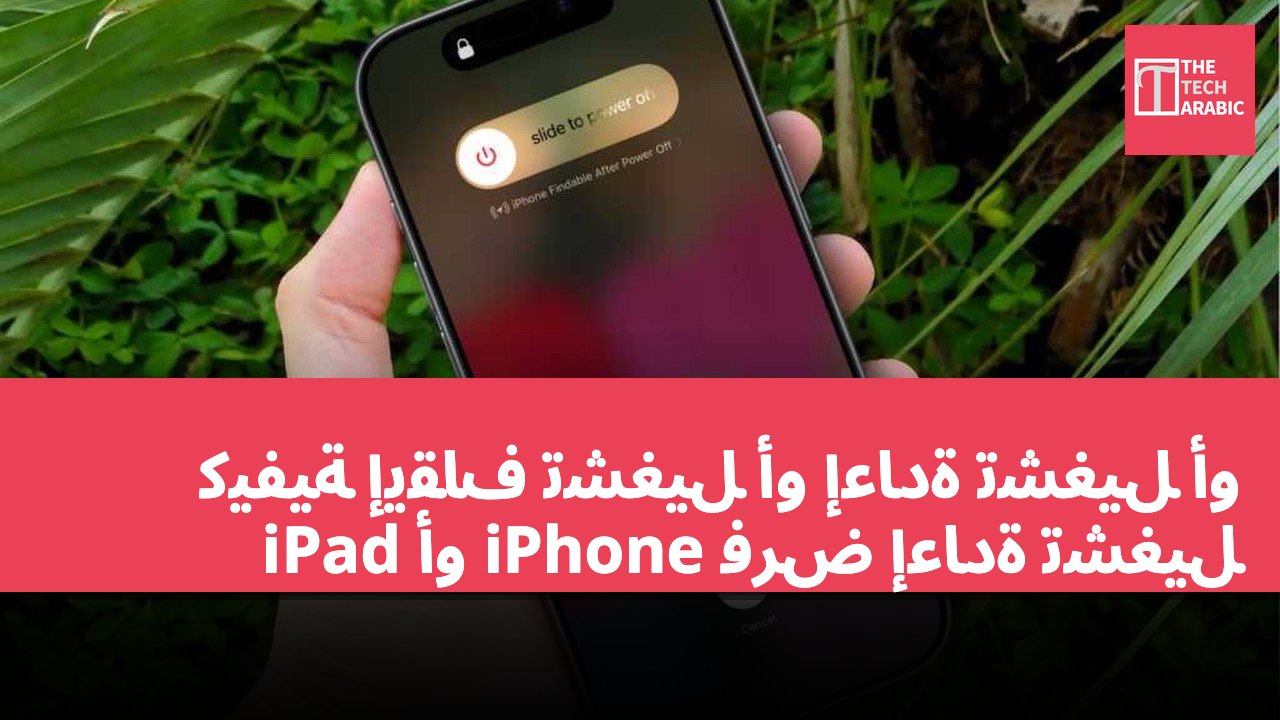
في هذا الدليل، سنوضح كيفية إيقاف تشغيل وإعادة تشغيل iPhone أو iPad. هذه الحلول التقليدية في تكنولوجيا المعلومات: إيقاف التشغيل ثم التشغيل مرة أخرى، يمكن أن تحل فعليًا مشكلات تجمد أو بطء أو أعطال أخرى في أجهزة Apple. تختلف طرق إعادة التشغيل أو الإيقاف حسب طراز جهازك، لكن معظم الأجهزة الحديثة تستخدم نفس الطريقة. سنشرح أدناه خطوات إيقاف وتشغيل iPhone أو iPad، وماذا تفعل إذا كان جهاز iPhone أو iPad الخاص بك متجمدًا ولا يمكن إعادة تشغيله بالطريقة العادية.
كيفية إيقاف تشغيل iPhone أو iPad
كيفية إيقاف تشغيل iPhone أو iPad عبر مركز التحكم: في iOS 18 أو الإصدارات الأحدث، أسهل طريقة لإيقاف تشغيل iPhone أو iPad هي سحب الشاشة من الزاوية اليمنى العليا لفتح مركز التحكم، ثم النقر على أيقونة الإيقاف في الزاوية اليمنى العليا. بعد ذلك، سترى شريط التمرير لإيقاف تشغيل iPhone، قم بسحبه لإيقاف تشغيل الجهاز.
كيفية إيقاف تشغيل iPhone أو iPad مع Face ID: يمكنك أيضًا إيقاف تشغيل iPhone أو iPad عن طريق الضغط معًا على زر الصوت وزر الطاقة (الموجود على الجانب أو في الأعلى). لتجنب التقاط صورة للشاشة، يمكنك أولاً الضغط على زر الصوت ثم الضغط على زر الجانب.
كيفية إيقاف تشغيل iPhone أو iPad عبر الإعدادات: طريقة أخرى لإيقاف تشغيل iPhone أو iPad هي من خلال الإعدادات. في الإعدادات > عام، ابحث عن خيار الإيقاف وانقر عليه، وسيظهر شريط التمرير لإيقاف تشغيل iPhone أو iPad.
كيفية إعادة تشغيل iPhone أو iPad بالقوة: إذا كان جهاز iPhone الخاص بك لا يستجيب، قد تحتاج إلى إعادة تشغيله. تحتاج إلى الضغط على زر الصوت لأعلى، ثم الضغط على زر الصوت لأسفل، ثم الضغط مع الاستمرار على زر الطاقة الموجود على الجانب أو في الأعلى. إذا استمريت في الضغط على زر الطاقة، في النهاية سيغلق iPhone أو iPad. اضغط مرة أخرى على زر الطاقة لإعادة تشغيل الجهاز.
كيفية إيقاف تشغيل iPhone أو iPad قديم: على iPad قديم أو أي iPhone يحتوي على زر Home، يمكنك الضغط مع الاستمرار على زر الطاقة الموجود على الجانب أو في الأعلى حتى تظهر رسالة التمرير لإيقاف التشغيل.
كيفية إعادة تشغيل iPhone أو iPad قديم بالقوة: بالنسبة لـ iPhone و iPad قديمين، تحتاج إلى الضغط مع الاستمرار على زر Home وزر الطاقة (الموجود على الجانب أو في الأعلى) لمدة حوالي 10 ثوانٍ لإعادة تشغيل الجهاز بالقوة.
الفرق بين إعادة التشغيل، وإعادة التشغيل بالقوة، وإعادة التشغيل العادية
هل تتساءل عما إذا كنت بحاجة إلى إعادة تشغيل أو إعادة تشغيل جهاز iPhone الخاص بك؟ هذان الأمران متشابهان في الأساس، لكن يتم استخدام كلمات مختلفة للإشارة إلى “إيقاف ثم تشغيل”. هذه هي الاستجابة القياسية التي تستخدمها أي إدارة تكنولوجيا معلومات لحل المشكلات المتعلقة بالكمبيوتر. إعادة التشغيل بالقوة، والتي تُعرف أحيانًا بإعادة التشغيل الصعبة، تُستخدم عندما يتجمد جهاز iPhone الخاص بك أو لا يستجيب تمامًا، ولا يمكن استخدام طرق الإيقاف العادية، وقد يكون ذلك بسبب عدم استجابة الشاشة. الفرق الرئيسي في إعادة التشغيل بالقوة هو أنها تتجاوز تسلسل الإيقاف العادي لنظام التشغيل.
من المهم التأكيد على أن إعادة التشغيل بالقوة لا تحذف بياناتك، إنها مجرد طريقة أكثر قوة لإعادة تشغيل جهاز متجمد. ومع ذلك، يجب استخدامها فقط عندما لا يمكن إجراء إعادة التشغيل العادية، لأنها عملية أكثر فجائية. باختصار: إعادة التشغيل/إعادة التشغيل هي الطريقة العادية والآمنة لإيقاف وتشغيل iPhone؛ بينما إعادة التشغيل بالقوة هي وسيلة طوارئ عندما تتجمد الشاشة أو لا يستجيب الهاتف للأوامر العادية. سنصف هاتين الطريقتين في هذا الدليل.
طرق سهلة لإيقاف وتشغيل iPhone أو iPad
إيقاف تشغيل iPhone الخاص بك عبر مركز التحكم أمر بسيط للغاية. واحدة من أفضل الميزات التي تم تقديمها في iOS 18، ولكن قد لا تكون معروفة كثيرًا، هي القدرة على إيقاف تشغيل أو إيقاف جهاز iPhone الخاص بك من داخل مركز التحكم. كل ما عليك هو: سحب الشاشة من الزاوية اليمنى العليا لجهاز iPhone لفتح مركز التحكم، ثم الضغط على أيقونة الطاقة الصغيرة في الزاوية اليمنى العليا، وسيظهر شريط التمرير للإيقاف. قم بسحبه لإيقاف تشغيل iPhone الخاص بك.
بمجرد إيقاف تشغيل iPhone الخاص بك، اضغط مع الاستمرار على زر الجانب، سترى شعار Apple الأبيض. أحيانًا قد يستغرق إعادة التشغيل بعض الوقت. عند بدء التشغيل، ستحتاج إلى إدخال كلمة المرور، حتى لو كنت تستخدم عادةً Face ID أو Touch ID.
“`كيفية إيقاف تشغيل وإعادة تشغيل جهاز iPhone الخاص بك باستخدام الأزرار: قبل الضغط على زر الطاقة، اضغط أولاً على زر رفع الصوت، ثم اضغط على زر خفض الصوت. على مر السنين، أصبح إيقاف تشغيل iPhone أو iPad يتطلب من المستخدم الضغط على زر واحد فقط. وقد تغيرت هذه الطريقة بمرور الوقت لأسباب متعددة. في البداية، تم تغييرها بسبب ظهور Siri، حيث إن الضغط على هذا الزر يؤدي إلى تفعيل Siri، وبعد أن توقفت Apple عن بيع الأجهزة التي تحتوي على زر Home، تغيرت هذه الطريقة مرة أخرى. حتى الآن، قد تؤدي عملية إيقاف تشغيل iPhone أو iPad إلى التقاط لقطة شاشة إذا لم تضغط على الأزرار بالطريقة الصحيحة.
إليك الخطوات: اضغط مع الاستمرار على زر رفع الصوت أو زر خفض الصوت، ثم اضغط مع الاستمرار على زر الجانب. ستظهر شريط التمرير لإيقاف التشغيل، قم بسحبه لإيقاف تشغيل iPhone أو iPad. بمجرد إيقاف تشغيل iPhone أو iPad، اضغط مع الاستمرار على زر الجانب، سترى شعار Apple باللون الأبيض. أحيانًا قد يستغرق إعادة التشغيل بعض الوقت. عند بدء التشغيل، يرجى إدخال رمز المرور الخاص بك.
كيفية فرض إعادة تشغيل iPhone أو iPad
اضغط بسرعة على زر الصوت، ثم اضغط على زر الجانب لفرض إعادة التشغيل. إذا لم تتمكن من استخدام مركز التحكم لأن شاشتك لا تستجيب، فهناك خيار لا يتطلب لمس الشاشة، ولكن يتطلب الضغط على عدة أزرار بالتتابع. هذه هي إعادة التشغيل القسري (المعروفة أحيانًا بإعادة التعيين الصعبة)، ويجب أن تكون قادرة على إصلاح أي مشاكل تواجهها.
اضغط على زر رفع الصوت، ثم زر خفض الصوت، ثم اضغط مع الاستمرار على زر الجانب. ستظهر شريط التمرير لإيقاف التشغيل. يمكنك سحبه لإيقاف تشغيل iPhone أو iPad، ولكن إذا كانت شاشتك لا تستجيب، فما عليك سوى الاستمرار في الضغط على زر الجانب، وسيتم إيقاف تشغيل iPhone أو iPad. بمجرد إيقاف تشغيل الجهاز، اضغط مع الاستمرار على زر الجانب، سترى شعار Apple باللون الأبيض. أحيانًا قد يستغرق إعادة التشغيل بعض الوقت. عند بدء التشغيل، يرجى إدخال رمز المرور الخاص بك، حتى لو كنت عادة تستخدم Face ID أو Touch ID.
ماذا تفعل إذا لم تحل إعادة تشغيل iPhone أو iPad المشكلة
إذا استمرت المشكلة بعد إعادة التشغيل، فقد تحتاج إلى إعادة ضبط الجهاز إلى إعدادات المصنع، واستخدام النسخة الاحتياطية لاستعادة iPhone أو iPad الخاص بك. تعني إعادة الضبط إلى المصنع أن الجهاز بالكامل سيتم مسحه، وسيتم استعادة الإعدادات إلى إعدادات المصنع الافتراضية. إذا لم تحل المشكلة حتى بعد ذلك، قد تحتاج إلى زيارة متجر Apple. للأسف، غالبًا ما يؤدي ذلك إلى إصلاح الجهاز، ولكن سيتم مسح جميع البيانات، لذا من المهم عمل نسخة احتياطية لجهاز iPhone أو iPad الخاص بك مسبقًا، سواء باستخدام iCloud أو عبر Finder.
مع هذه الشبكة الآمنة، يمكنك استعادة جهازك عندما يبدأ في مواجهة مشاكل.
إشعار بالمصالح: تحتوي هذه المقالة على روابط لمنتجات تجار متعاونين، إذا قمت بالشراء من خلال الروابط، قد تحصل TechRitual على عمولة، ولكن ذلك لا يؤثر على تقييم المنتجات أو التوصيات. لمزيد من التفاصيل، يرجى الاطلاع على سياسة الخصوصية.